昌哥IT课堂_AI向量数据库Milvus3 单机学习版部署指南[附演示DEMO]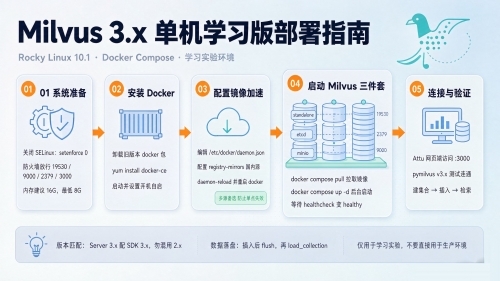
Rocky Linux release 10.1 (Red Quartz) 安装 Milvus 3.x(单机学习版)完整文档
说明:**本环境仅用于初学者学习实验,不要直接用于生产环境**。
环境:Rocky Linux release 10.1 (Red Quartz) 内存建议 ≥8G,推荐 16G;Milvus‑3.0.x,使用 Docker Compose 单机部署。
组件:milvus‑standalone、etcd(元数据)、minio(对象存储,向量数据持久化)。
## 一、系统前置准备(root 执行)
### 1.1 确认系统版本
[root@localhost ~]# cat /etc/redhat-release
Rocky Linux release 10.1 (Red Quartz)
[root@localhost ~]# uname -r
6.12.0-124.8.1.el10_1.x86_64
### 1.2 关闭 SELinux(学习环境,避免权限报错)
#临时关闭
setenforce 0
#永久关闭
sed -i 's/^SELINUX=enforcing/SELINUX=disabled/' /etc/selinux/config
### 1.3 防火墙(两种选择)
学习内网虚拟机:直接关闭;
云服务器:只开放需要端口,不要全关。
#停止并禁止开机自启
systemctl stop firewalld
systemctl disable firewalld
如果不关闭防火墙,需要放行端口:19530 (Milvus)、9000/9001 (minio)、2379 (etcd)、3000 (Attu)
firewall-cmd --add-port=19530/tcp --permanent
firewall-cmd --add-port=9000/tcp --permanent
firewall-cmd --add-port=9001/tcp --permanent
firewall-cmd --add-port=2379/tcp --permanent
firewall-cmd --add-port=3000/tcp --permanent
firewall-cmd --reload
### 1.4 安装 Docker + docker‑compose‑plugin
#卸载旧docker
yum remove -y docker docker-client docker-client-latest docker-common docker-latest docker-latest-logrotate docker-logrotate docker-engine
#安装依赖
yum install -y yum-utils device-mapper-persistent-data lvm2
安装docker
1. 先清理旧的 docker 源(如果有)
rm -f /etc/yum.repos.d/docker-ce.repo
2. #配置docker yum源,添加阿里云 Docker CE 镜像源(国内高速)
yum-config-manager --add-repo https://mirrors.aliyun.com/docker-ce/linux/centos/docker-ce.repo
安装docker和compose插件
yum install docker-ce
启动docker并开机自启
systemctl start docker && systemctl enable docker
验证
docker --version
docker compose version
### 修改 daemon.json 镜像加速配置(关键步骤,只有按下面的源,才能正常拉取镜像包)
vim /etc/docker/daemon.json
把内容替换成下面(多备选国内镜像源)
{
"registry-mirrors": [
"https://docker.mirrors.ustc.edu.cn",
"https://mirror.baidubce.com",
"https://docker.m.daocloud.io",
"https://hub-mirror.c.163.com",
"https://mirror.baidubce.com",
"https://mirror.aliyuncs.com",
"https://docker.nju.edu.cn",
"https://docker.mirrors.ustc.edu.cn",
"https://docker.rainbond.cc"
]
}
保存退出:`vi编辑器按Esc,输入:wq回车`
systemctl daemon-reload
systemctl restart docker
## 二、下载并启动 Milvus 3.x 单机
### 2.1 创建工作目录,下载官方 compose 配置
mkdir -p /opt/milvus3
cd /opt/milvus3
#下载Milvus3.0官方单机docker-compose.yml
wget https://github.com/milvus-io/milvus/releases/download/v3.0.1/milvus-standalone-docker-compose.yml -O docker-compose.yml
如果 wget 下载 github 慢,可以浏览器打开链接,复制内容保存到服务器 /opt/milvus3/docker-compose.yml
### 3、重启 docker 生效
systemctl daemon-reload
systemctl restart docker
#验证镜像源是否加载成功
docker info
cd /opt/milvus3
#先单独拉镜像
docker compose pull
查看镜像清单:
[root@localhost ~]# docker images
IMAGE ID DISK USAGE CONTENT SIZE EXTRA
milvusdb/milvus:v3.0.1 40c63a7a6a20 5.98GB 2.99GB
minio/minio:RELEASE.2024-12-18T13-15-44Z cd8de3bc8037 360MB 179MB
quay.io/coreos/etcd:v3.5.25 ced90a354942 135MB 66.2MB
zilliz/attu:v3.0.0 28656b9f8d2b 727MB 357MB
启动milvus前配置目录权限:
查看容器内运行 Milvus 的 UID
[root@localhost milvus3]# docker run --rm --entrypoint id milvusdb/milvus:v3.0.1
uid=999(milvus) gid=999(milvus) groups=999(milvus)
# 1. 确保目录存在
sudo mkdir -p /opt/milvus3/volumes/milvus
# 2. 递归修改属主为 999:999
sudo chown -R 999:999 /opt/milvus3/volumes/milvus
# 3. 递归修改权限为 755
sudo chmod -R 755 /opt/milvus3/volumes/milvus
# 4. 确认修改结果(重点看属主那列是不是 999 或 milvus)
ls -la /opt/milvus3/volumes/milvus
#启动
docker compose up -d
### 2.2 启动 Milvus
cd /opt/milvus3
docker compose up -d
启动三个容器:
- `milvus-etcd`:元数据存储
- `milvus-minio`:对象存储,向量原始数据
- `milvus-standalone`:Milvus 主服务Milvus
### 2.3 查看容器状态
docker compose ps
全部容器状态为`healthy`才算正常。
刚启动时 healthcheck 需要等待 30‑60 秒,刚开始会显示 starting,耐心等待。
查看日志(排查报错用)
#看milvus主日志
docker compose logs -f milvus-standalone
Milvus 默认对外端口:**19530**,SDK 连接端口;9091 是 metrics 监控端口。
### 2.4 停止 / 重启 Milvus 常用命令
#停止
docker compose stop
#启动
docker compose start
#销毁(数据会保存在volumes目录)
docker compose down
#销毁并删除所有数据(学习环境重置)
docker compose down -v
数据持久化:当前目录`volumes/`下面保存 etcd、minio、milvus 全部数据,不要随意删除。
## 三、安装 Attu 可视化管理工具(初学者强烈推荐)
Attu 是 Milvus 官方 GUI 网页工具,可以浏览器操作 Milvus,建集合、插入、查询、看索引,不用写代码调试GitHub。
新开终端执行:
docker run -d --name attu3 --network milvus -p 3000:3000 -e MILVUS_URL=http://milvus-standalone:19530 zilliz/attu:v3.0.0
参数配置:
`--network milvus`:加入 milvus compose 自动创建的网络,attu 容器内部可以解析 milvus‑standalone 主机名。
所有依赖包启动完成后,docker中的容器,显示如下:
[root@centos7 ~]# docker ps -a
CONTAINER ID IMAGE COMMAND CREATED STATUS PORTS NAMES
7670e49870f0 milvusdb/milvus:v3.0.1 "/tini -- milvus run…" 7 minutes ago Up 7 minutes (healthy) 0.0.0.0:9091->9091/tcp, :::9091->9091/tcp, 0.0.0.0:19530->19530/tcp, :::19530->19530/tcp milvus-standalone
c3d163fa5d21 minio/minio:RELEASE.2024-12-18T13-15-44Z "/usr/bin/docker-ent…" 7 minutes ago Up 7 minutes (healthy) 0.0.0.0:9000-9001->9000-9001/tcp, :::9000-9001->9000-9001/tcp milvus-minio
502f9d9a7fae quay.io/coreos/etcd:v3.5.25 "etcd -advertise-cli…" 7 minutes ago Up 7 minutes (healthy) 2379-2380/tcp milvus-etcd
b4483341fa95 zilliz/attu:v3.0.0 "docker-entrypoint.s…" 5 weeks ago Up About a minute 0.0.0.0:3000->3000/tcp, :::3000->3000/tcp
浏览器访问:`http://服务器IP:3000`
- Milvus 地址填写: http://milvus-standalone:19530

- 默认没有账号密码,直接 connect 连接。
## 四、Python SDK pymilvus3.x 安装与测试连接
Milvus3.x 必须使用 pymilvus v3.x,旧版本 pymilvus2.x 不兼容。
### 4.1 安装 pymilvus
yum install -y epel-release python3.12-pip
pip3 install --user "pymilvus[model]"
### 4.2 最小测试代码 test_milvus.py
from pymilvus import MilvusClient
#服务器本机访问写127.0.0.1;远程访问写服务器IP
client = MilvusClient(uri="http://127.0.0.1:19530")
#检查连通性
resp = client.get_server_version()
print(f"Milvus服务版本: {resp}")
print("连接Milvus成功!")
#列出所有集合
colls = client.list_collections()
print(f"现有集合列表:{colls}")
运行:
python3 test_milvus.py
输出:
Milvus服务版本: 3.0-20260902-658cbd1689
连接Milvus成功!
现有集合列表:[]
如果服务器不在本机,把 uri 改成`http://服务器IP:19530`,注意防火墙放行 19530 端口Milvus。
## 五、初学者第一个完整 demo(建集合、插入向量、检索)
保存为`demo.py`
from pymilvus import MilvusClient
import random
client = MilvusClient("http://127.0.0.1:19530")
collection_name = "demo_vector"
# 1. 删除旧集合(测试用)
if client.has_collection(collection_name):
client.drop_collection(collection_name)
# 2. 准备索引参数
index_params = client.prepare_index_params()
index_params.add_index(
field_name="vector",
index_type="HNSW",
metric_type="COSINE",
params={"M": 16, "efConstruction": 100}
)
# 3. 创建集合时直接带上索引参数
client.create_collection(
collection_name=collection_name,
dimension=8,
index_params=index_params
)
# 4. 构造模拟向量数据
data = [
{"id": i, "vector": [random.random() for _ in range(8)], "text": f"doc{i}"}
for i in range(100)
]
# 5. 插入数据
res = client.insert(collection_name=collection_name, data=data)
print(f"插入成功,插入条数:{res['insert_count']}")
# ★★★ 关键:插入后 flush,强制数据落盘 ★★★
client.flush(collection_name)
print("数据已 flush 落盘")
# 6. 加载集合到内存
client.load_collection(collection_name)
# 7. 向量相似度检索
query_vector = [random.random() for _ in range(8)]
search_res = client.search(
collection_name=collection_name,
data=[query_vector],
limit=3,
output_fields=["text"]
)
print("检索结果:")
for hit in search_res[0]:
print(f"id:{hit['id']}, score:{hit['distance']}, text:{hit['entity']['text']}")
运行:`python3 demo.py`
输出结果如下:
插入成功,插入条数:100
数据已 flush 落盘
检索结果:
id:56, score:0.986970067024231, text:doc56
id:15, score:0.9712440371513367, text:doc15
id:32, score:0.9541948437690735, text:doc32


完成这个 demo,就理解 Milvus3.x 基础流程:建集合→插入数据→建索引→加载→向量检索。
## 六、初学者常见坑:
1. **容器一直 unhealthy**
- 内存不足:Milvus3 单机至少 8G 内存,4G 内存环境会不断重启。
- SELinux 没有关闭,目录权限异常。
- 镜像没有拉取完整:`docker compose pull`重新拉镜像。
2. **pymilvus 连接拒绝**
- Milvus 容器没有 healthy,等待几分钟。
- 云服务器安全组没开放 19530 端口。
- 不要在 attu 里面写 127.0.0.1,attu 是容器,要写`milvus‑standalone:19530`。
3. **注意版本匹配**
- Milvus Server 3.0.x ↔ pymilvus 3.x;不要混用 2.x SDK。
- Attu 版本必须匹配 Milvus 主版本,这里用 attu:v3.0.0。
4. **磁盘空间**
- minio 会存储全部向量原始数据,学习环境定期`docker compose down -v`清理测试数据。
## 七、学习路径建议(CentOS7 这套环境上练习)
1. 跑通上面 demo,理解 Collection、schema、向量维度、主键、标量字段。
2. 在 Attu 网页界面可视化操作,观察集合、索引、数据。
3. 学习不同索引:HNSW / IVF_FLAT / DiskANN,对比参数 M、efConstruction,ef_search。
4. 学习标量过滤查询,混合检索。
5. 学习官方 bootcamp Jupyter 示例项目。
## 八、官方参考文档链接
1. Milvus3.x 官方中文文档:https://milvus.io/docs/zh
2. Milvus Bootcamp 实战案例:[https://milvus.org.cn/bootcamp](https://milvus.org.cn/bootcamp)
3. pymilvus3.x API 文档:[https://milvus.io/api-reference/pymilvus/v3.0.x/About.md](https://milvus.io/api-reference/pymilvus/v3.0.x/About.md)