SQLSERVER 生产环境开启CDC的完整流程(全库表开启CDC)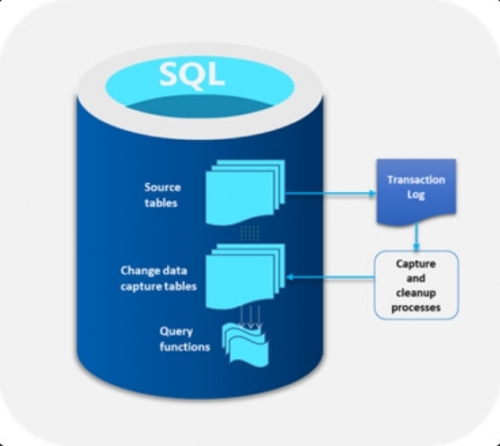
-- 开启 CDC 的步骤:
-- 第一步:开启数据库的 CDC 功能
USE shukuinfo;
GO
-- 启用数据库级别的 CDC
EXEC sys.sp_cdc_enable_db;
GO
-- 为库下的所有表开启CDC功能
-- 声明变量
DECLARE @tableName NVARCHAR(128);
DECLARE @schemaName NVARCHAR(128);
DECLARE @sql NVARCHAR(MAX);
-- 游标遍历所有用户表
DECLARE table_cursor CURSOR FOR
SELECT
s.name AS SchemaName,
t.name AS TableName
FROM
sys.tables t
INNER JOIN
sys.schemas s ON t.schema_id = s.schema_id
WHERE
t.is_ms_shipped = 0 -- 排除系统表
AND t.name NOT LIKE 'cdc%' -- 排除 CDC 自身创建的表
AND NOT EXISTS ( -- 排除已经开启 CDC 的表
SELECT 1
FROM sys.tables st
JOIN sys.schemas ss ON st.schema_id = ss.schema_id
WHERE st.name = t.name
AND ss.name = s.name
AND st.is_tracked_by_cdc = 1
);
OPEN table_cursor;
FETCH NEXT FROM table_cursor INTO @schemaName, @tableName;
WHILE @@FETCH_STATUS = 0
BEGIN
-- 构造并执行开启 CDC 的语句
SET @sql = 'EXEC sys.sp_cdc_enable_table
@source_schema = ''' + @schemaName + ''',
@source_name = ''' + @tableName + ''',
@role_name = NULL,
@supports_net_changes = 1;';
PRINT 'Enabling CDC for: [' + @schemaName + '].[' + @tableName + ']';
EXEC sp_executesql @sql;
FETCH NEXT FROM table_cursor INTO @schemaName, @tableName;
END
CLOSE table_cursor;
DEALLOCATE table_cursor;
GO
-- 验证 CDC 是否开启成功
-- 查看数据库是否启用了 CDC
SELECT name, is_cdc_enabled
FROM sys.databases
WHERE name = 'shukuinfo';
-- 查看哪些表已开启 CDC
SELECT
s.name AS SchemaName,
t.name AS TableName,
t.is_tracked_by_cdc
FROM
sys.tables t
INNER JOIN
sys.schemas s ON t.schema_id = s.schema_id
WHERE
t.is_tracked_by_cdc = 1;
配置全量日志恢复模式:
USE [master];
GO
ALTER DATABASE [shukuinfo] SET RECOVERY FULL WITH NO_WAIT;
GO
全库备份数据库
BACKUP DATABASE [shukuinfo]
TO DISK = N'D:\SQL_Backup\shukuinfo_full_init.bak' -- 示例路径,请自行替换
WITH INIT, NAME = N'shukuinfo-完整数据库备份', STATS = 10, CHECKSUM;
GO
全量备份日志:(覆盖备份)
USE shukuinfo
BACKUP LOG shukuinfo
TO DISK = 'H:\fullbak\shukuinfo_log.trn'
WITH COMPRESSION, INIT;
配置定时任务,定时执行:
SSMS 图形化创建定时日志备份作业(最直观,推荐)
步骤 1:打开 SQL Server 代理
左侧对象资源管理器 → 展开「SQL Server 代理」
若看不到 SQL Server 代理:右键实例 → 刷新;或确认代理服务已启动。
右键「作业」→ 新建作业
步骤 2:常规页填写作业基础信息
名称:shukuinfo_每30分钟事务日志备份
说明:FULL恢复模式定时截断日志,防止日志文件暴涨
所有者:选 sa 或本地管理员账号,确定权限
步骤 3:切换到【步骤】标签 → 新建步骤
步骤常规配置
步骤名称:备份shukuinfo事务日志
类型:Transact-SQL(T-SQL)
数据库:master(不影响,脚本内部指定库)
命令框粘贴完整脚本:
DECLARE @bakPath NVARCHAR(500)
-- 拼接带时间戳的日志备份文件名,避免覆盖 (每次备份一个日志文件 )
SET @bakPath = N'D:\Backup\shukuinfo_log_'
+ REPLACE(CONVERT(VARCHAR,GETDATE(),112),' ','')
+ N'_'
+ REPLACE(CONVERT(VARCHAR,GETDATE(),108),':','')
+ N'.trn'
-- 执行日志备份,开启压缩,覆盖本文件
BACKUP LOG [shukuinfo]
TO DISK = @bakPath
WITH
COMPRESSION, -- SQL2012企业版支持压缩,节省磁盘
INIT, -- 覆盖当前备份文件
STATS=10; -- 每10%输出进度日志
-- 可选:打印备份完成信息到消息窗口
PRINT '日志备份完成,文件路径:' + @bakPath;
GO
事务日志覆盖模式 (每次会覆盖同一个日志文件 )
USE shukuinfo
BACKUP LOG shukuinfo
TO DISK = 'H:\fullbak\shukuinfo_log_20260702.trn'
WITH COMPRESSION, INIT;
步骤【高级】标签配置
成功操作:转到下一步(只有 1 步,选「退出作业报告成功」)
失败操作:退出作业报告失败
重试次数:2(备份偶尔磁盘异常自动重试)
重试间隔:5 分钟
点击「确定」保存步骤。
步骤 4:切换到【计划】标签 → 新建计划(核心定时配置)
计划名称:每30分钟执行日志备份
计划类型:重复执行
频率:每天
每日频率:
发生周期:每 30 分钟
执行时间范围:00:00:00 ~ 23:59:59(全天不间断)
持续时间:无结束日期(长期运行)
点击「确定」保存计划。
步骤 5:可选【通知】标签(备份失败告警)
如果需要备份失败发邮件 / 写入 Windows 事件日志:
勾选「当作业失败时」
可选择:写入 Windows 应用程序事件日志(简单,无需配置数据库邮件)
保存整个作业。
步骤 6:手动测试作业是否正常运行
右键刚创建的作业 → 启动作业
执行完成后查看:
D:\Backup\ 生成带时间戳的 .trn 文件
右键作业 → 查看历史记录,确认无报错;
再执行 DBCC SQLPERF(LOGSPACE),日志使用率会明显下降。